Können Sie Social-Media-Beiträge direkt aus Ihrem KI-Assistenten veröffentlichen? Ja — aus Claude, Grok, Kimi oder Cursor

Ja. AutomateSocials ist ein MCP-Server, den Sie in Claude, Grok, Kimi oder Cursor als Connector hinzufügen und dann im Chat briefen. Der Assistent schreibt die Beiträge, und sie werden auf Facebook, Instagram, X, LinkedIn, TikTok und YouTube veröffentlicht oder eingeplant, nachdem Sie freigegeben haben. Schreiben, Planen und Veröffentlichen sind kostenlos.
Welche Assistenten heute funktionieren
Beginnen Sie in AutomateSocials: Öffnen Sie Projekteinstellungen → API-Schlüssel & MCP und erstellen Sie einen Schlüssel. Der MCP-Endpunkt ist https://automatesocials.net/mcp. Ein Schlüssel gehört zu einem Projekt. Angaben aus den Hilfeseiten zu Claude, Grok und Kimi, gelesen am 10. Nov. 2026.
| Assistent | Wo Sie ihn hinzufügen | Was Sie einfügen | Erforderlicher Plan |
|---|---|---|---|
| Claude (claude.ai / Desktop) | Customize → Connectors → „+“ → Add custom connector | URL mit dem Schlüssel am Ende (https://automatesocials.net/mcp/sk_live_...) | Free, Pro, Max, Team, Enterprise. Bei Team und Enterprise fügt ihn ein Owner unter Organization settings → Connectors hinzu |
| Grok (grok.com) | Connectors → New Connector → Custom | Dieselbe Art URL, Schlüssel am Ende | Die kostenpflichtigen Grok-Pläne. Bei Business und Enterprise muss ihn unter Umständen zuerst ein Team-Admin hinzufügen |
| Cursor / Grok Bot | Der sichere Hinzufügen-Ablauf des Agenten oder die MCP-Einstellungen von Cursor | https://automatesocials.net/mcp plus Header x-api-key | Auf der Hilfeseite nicht angegeben |
| Kimi Code | kimi mcp add --transport http oder mcp.json | Dieselbe URL plus Header x-api-key | Auf der Hilfeseite nicht angegeben |
| Kimi Work (Desktop) | Seine eigene mcp.json, von Hand bearbeitet | Dieselbe URL und derselbe Header; Transport muss http sein | Auf der Hilfeseite nicht angegeben |
| kimi.com-Chat | — | Wir haben keinen Weg bestätigt, einen eigenen MCP-Server per URL hinzuzufügen | — |
Claude (claude.ai und Claude Desktop)
- Erstellen Sie einen Schlüssel und kopieren Sie die Connector-URL, die unter „claude.ai und Claude Desktop“ angezeigt wird.
- Gehen Sie in Claude zu Customize → Connectors → „+“ → Add custom connector.
- Fügen Sie die URL ein, lassen Sie die erweiterten OAuth-Felder leer und klicken Sie auf Add.
- Aktivieren Sie in einem Chat den Connector und sagen Sie, was Sie möchten.
Behandeln Sie diese URL wie ein Passwort. Gelangt sie nach außen, widerrufen Sie den Schlüssel unter Projekteinstellungen → API-Schlüssel & MCP; die URL funktioniert sofort nicht mehr. Schritte: In claude.ai und Claude Desktop.
Grok (grok.com) und Cursor / Grok Bot
Fügen Sie auf grok.com die Connector-URL unter Connectors → New Connector → Custom ein. Eine weitere Anmeldung ist nicht nötig. Eigene Connectors gibt es in den kostenpflichtigen Grok-Plänen; bei Grok Business und Enterprise muss unter Umständen zuerst ein Team-Admin den Connector hinzufügen.
Geben Sie in Cursor oder Grok Bot den Schlüssel über das sichere Geheimnis-Feld des Agenten ein — fügen Sie sk_live_-Schlüssel nicht in den normalen Chat ein und hängen Sie den Schlüssel nicht an das Ende der URL. Der Agent fügt einen Remote-MCP-Server unter https://automatesocials.net/mcp mit dem Header x-api-key hinzu. Eine ausführlichere Anleitung finden Sie in AutomateSocials in Grok.
Kimi Code und Kimi Work
Fügen Sie AutomateSocials als Remote-HTTP-Server mit dem Schlüssel im Header x-api-key hinzu. Führen Sie in Kimi Code kimi mcp add --transport http mit diesem Header und der URL https://automatesocials.net/mcp aus, oder fügen Sie denselben Server in die mcp.json ein.
Kimi Work liest seine eigene mcp.json: Bearbeiten Sie sie von Hand und behalten Sie "transport": "http" genau so bei. Im Browser-Chat auf kimi.com haben wir keinen Weg bestätigt, einen eigenen MCP-Server per URL hinzuzufügen, nutzen Sie also Kimi Code oder Kimi Work. Befehle und Pfade: In Kimi.
Andere MCP-Clients
Andere MCP-Clients: siehe das Hilfe-Center.
Was Sie aus dem Chat heraus tun können
Sobald die Verbindung steht, briefen Sie Ihren Assistenten in einfachen Worten. Er kann auf Basis Ihrer Website, Ihres Profils und Ihrer Wissensdatenbank eine Version für jedes Netzwerk schreiben, Bilder und kurze Videos erstellen, einen Beitrag einplanen und auf Facebook, Instagram, X, LinkedIn, TikTok und YouTube veröffentlichen, nachdem Sie freigegeben haben.
Eine gute erste Frage ist „Welche Konten sind verbunden?“ Bitten Sie ihn dann, einen Beitrag zu schreiben und als Entwurf zu speichern; er erscheint in der App unter Entwürfe.
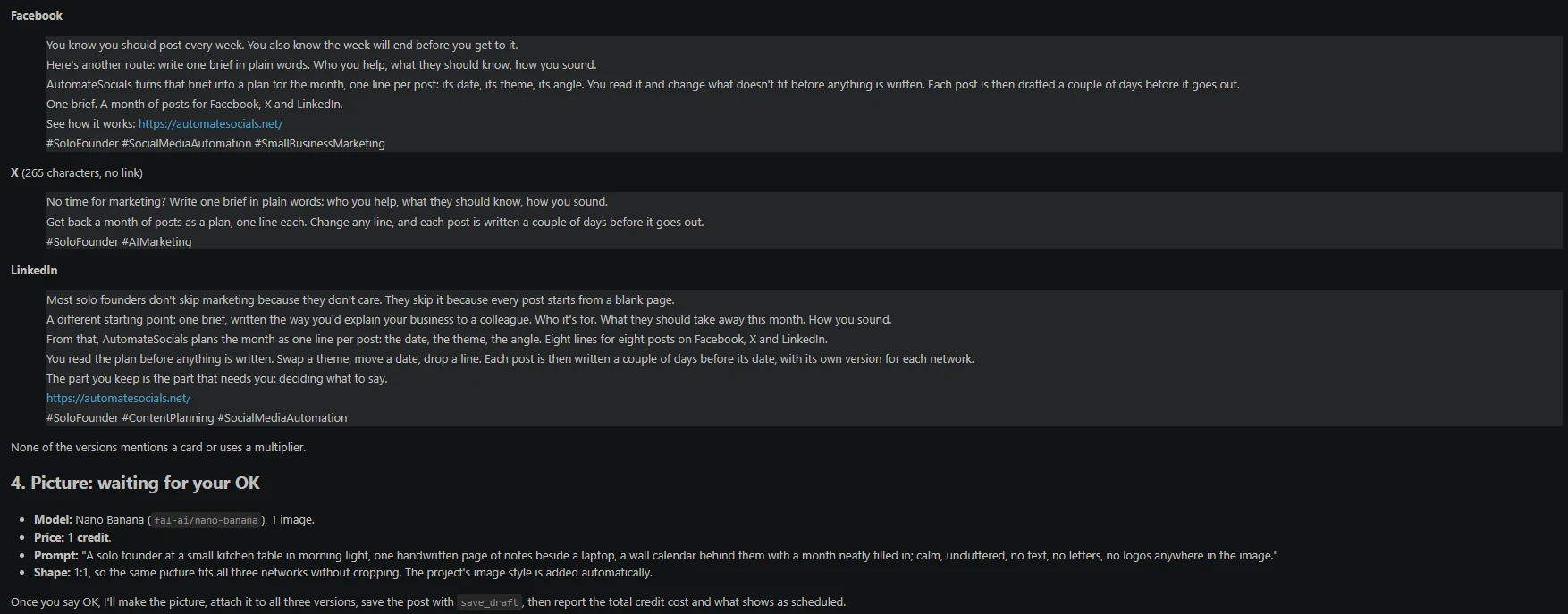
Am 20. Oktober 2026 haben wir das aus Claude in unserem eigenen Projekt gemacht: ein Entwurf mit einem Nano-Banana-Bild. Claude fragte, bevor es den 1 Credit ausgab, und speicherte Entwurf #58. Nichts wurde veröffentlicht oder eingeplant. Wenn bereits ein anderer Agent Ihre Beiträge schreibt, verbinden Sie AutomateSocials nur zum Veröffentlichen.

Halten Sie Ihren Schlüssel sicher
Ein Schlüssel gehört zu einem Projekt, eine zweite Marke braucht also einen zweiten Connector. Behandeln Sie die URL und den sk_live_…-Schlüssel wie ein Passwort und fügen Sie sie nicht in einen Chat oder eine geteilte Datei ein. Gelangt ein Schlüssel nach außen, widerrufen Sie ihn unter Projekteinstellungen → API-Schlüssel & MCP; die alte URL funktioniert sofort nicht mehr.
Was es kostet
Der Connector nutzt dieselben Credits wie die Web-App. Schreiben, Planen und Veröffentlichen sind kostenlos, außer einem X-Beitrag, der 1 Credit kostet, oder 8 mit Link. Ein Bild kostet je nach Modell 1, 3 oder 6 Credits; kurze Videos mit Ton gibt es ab 1 Credit. Credits bezahlen auch das Lesen anderer Feeds. Es gibt kein Abo: Sie erhalten 50 kostenlose Credits, wenn Sie Ihre E-Mail-Adresse bestätigen, und Credits verfallen nie. Siehe Credits und Preise und Gibt es ein Social-Media-Tool ohne monatliches Abo?.
FAQ
Kann ich direkt aus Claude auf LinkedIn oder X veröffentlichen?
Ja. Aus Claude können Sie auf LinkedIn, X, Facebook, Instagram, TikTok und YouTube veröffentlichen oder einplanen. Ein X-Beitrag kostet 1 Credit, oder 8 mit Link; die anderen fünf Netzwerke sind kostenlos.
Funktioniert es in Grok?
Ja. Auf grok.com fügen Sie einen eigenen Connector hinzu und fügen die Connector-URL mit dem Schlüssel am Ende ein. Eigene Connectors gibt es in den kostenpflichtigen Grok-Plänen.
Funktioniert es in Cursor oder Kimi?
Ja. Cursor, Grok Bot, Kimi Code und Kimi Work nutzen die URL https://automatesocials.net/mcp plus einen x-api-key-Header. Für kimi.com haben wir keinen Weg bestätigt, einen eigenen MCP-Server per URL hinzuzufügen.
Brauche ich einen kostenpflichtigen Plan des Assistenten?
Der eigene Connector von Claude ist in den Plänen Free, Pro, Max, Team und Enterprise verfügbar. Eigene Connectors von Grok gibt es in den kostenpflichtigen Grok-Plänen. Die Hilfeseite zu Kimi nennt keine Plananforderung.
Veröffentlicht der Assistent, ohne zu fragen?
Wenn Sie über Claude arbeiten, bestätigt der Assistent, bevor ein Tool ausgeführt wird, das etwas schreibt, und der Server teilt ihm mit, welche Tools veröffentlichen oder Credits kosten, damit er den Preis nennen und vorher fragen kann. Prüfen Sie die Connector-Berechtigungen Ihres Assistenten, damit sie dazu passen, wie Sie freigeben möchten.
Was kostet es?
Es gibt kein Abo. Schreiben, Planen und Veröffentlichen sind kostenlos, außer einem X-Beitrag (1 Credit, oder 8 mit Link). Bilder kosten 1, 3 oder 6 Credits; kurze Videos gibt es ab 1 Credit; 50 kostenlose Credits, wenn Sie Ihre E-Mail-Adresse bestätigen, und sie verfallen nie.
Kann ich mehrere Marken betreuen?
Ja. Ein Schlüssel gehört zu einem Projekt; fügen Sie also einen zweiten Connector mit dem Schlüssel des zweiten Projekts hinzu.
Starten Sie aus dem Chat, den Sie schon nutzen
Fügen Sie den Connector in Claude, Grok, Kimi oder Cursor hinzu und briefen Sie dann Ihren ersten Beitrag.
Kostenlos starten mit 50 CreditsÄhnliche Artikel
Alle ArtikelGibt es ein Social-Media-Tool ohne monatliches Abo?
AutomateSocials hat kein Abo: Schreiben, Planen und Veröffentlichen sind kostenlos. Sie bezahlen nur Credits für Bilder, Videos, das Lesen von Feeds und X-Beiträge.
Lesen AnkündigungAutomateSocials ist jetzt ein Grok Bot: Steuern Sie Ihren Social-Media-Kalender direkt aus Grok
Fügen Sie den AutomateSocials-Bot zu Grok Bot hinzu, um Beiträge auf X, LinkedIn, Facebook, Instagram und TikTok zu planen, freizugeben und zu veröffentlichen. So funktioniert es, für wen es gedacht ist und was die Credits kosten.
Lesen AnleitungSocial-Media-Beiträge mit KI automatisieren: Schritt für Schritt
So richten Sie automatisiertes Posten in sozialen Medien mit einem KI-Agenten ein, vom Verbinden der Konten und Schreiben der Beiträge bis zu Bildern, Planung und wiederkehrenden Workflows.
Lesen